
一、先看成品:一块白板,三个 AI 工具
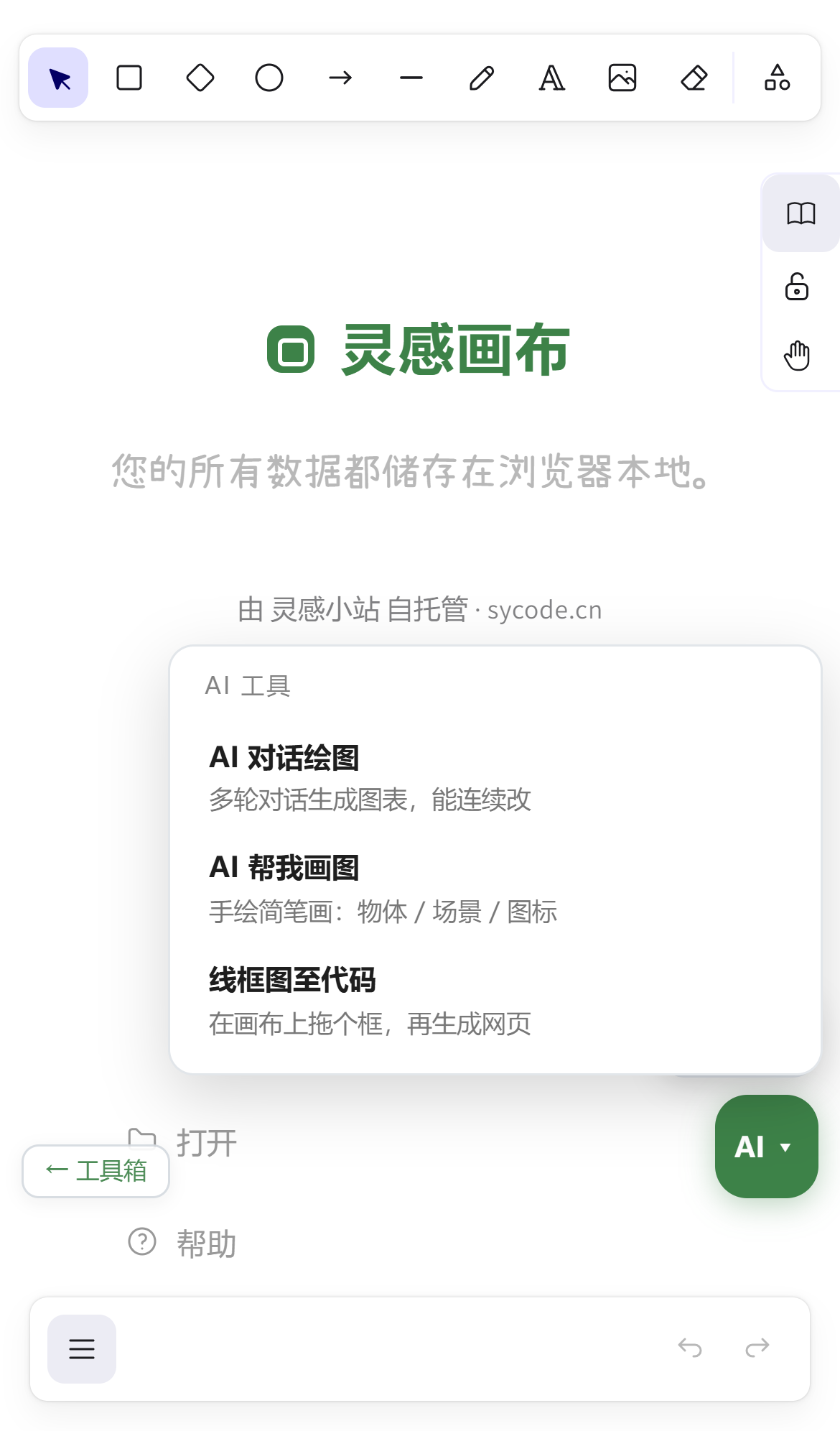
先放结果。现在打开本站的「灵感画布」,工具栏右侧有一个「AI ▾」下拉,点开是三个工具:AI 对话绘图(多轮对话画流程图,能接着改)、AI 帮我画图(一句话出手绘简笔画)、线框图至代码(画个框写几行字,直接变成能用的网页)。
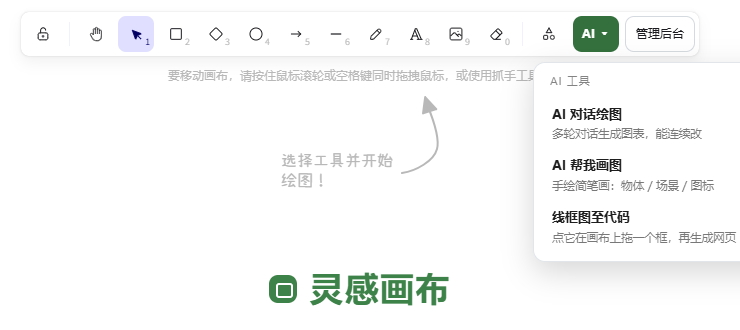
这三个工具不是我写的——我不会前端,也从没读过这个项目的源码。它们是我「说」出来的:我把要什么讲给 AI 听,AI 去改开源代码,我上线验收,不满意就再说。
AI coding 的真正门槛,不是你会不会写代码,而是你能不能把「要什么」说清楚,以及敢不敢把东西搭在自己手里。代码这件事,AI 比我们想象中能干得多。
二、为什么一定要自己搭,而不是用别人的在线服务
Excalidraw(那块开源手绘白板)官方就有在线版,也有别人搭好的集成服务。但我还是自己搭了一套,因为「本地部署、完全可控」这八个字,对一个要长期用、甚至给同事用的人来说,值回所有投入——另外 AI 功能在官网属于增值服务,有额度限制:
- 数据可控:画布内容全存浏览器本地,不走任何第三方服务器;往上还能做到完全离线部署、接本地大模型,图纸和流程不出内网;
- 成本可控:AI 接口是我自己的,一次生成几分钱、一天封顶几块钱,还有熔断和限额兜底——不存在「月底账单惊喜」;
- 规则可控:谁用、用多少、提示词怎么定、风格长什么样,全是我说了算。想改个按钮、加个入口,说话就行;
- 不怕关停:开源项目(MIT 协议)装在自己服务器上,就算原项目哪天变了,我手里这套照常跑。
一句话:工具是租来的,能力才是自己的。自己搭的这套东西,就是长在自己服务器上的能力。
三、怎么搭的:全程「说话」,AI 当工程团队
搭建过程分三步,每一步都是我跟 AI「说话」完成的。
第一步,把项目跑起来。我对 AI 说:
指令
把 Excalidraw 官方源码拉下来,用官方推荐的构建方式打包,部署到我的服务器上,用 Nginx 托管静态文件。
十几分钟后,一个和官方一模一样的白板就在我的域名下跑起来了——这一步没有写一行代码。
第二步,把 AI 接口接进去。我对 AI 说:
指令
后端加一个转发服务,画布上的 AI 请求统一从我的服务器转发给模型接口,接口密钥只存在服务端,前端永远看不到。
于是就有了安全的第一层:密钥不出服务器,谁也偷不走。底层模型我用的是 DeepSeek v4.1 flash——自带视觉能力和思考链,响应快、单次成本只有几分钱,做这种「短平快」的生成任务正合适。
第三步,把三个工具一个个「说」出来。参考指令:
# 三个 AI 工具的完整需求(一次说清,AI 分批实现)
① 工具栏加一个「AI」下拉,收三个入口:
   对话绘图 / 帮我画图 / 线框图至代码
② 对话绘图要支持多轮:我接着说「审批那步改成蓝色」,
   它在上一版基础上改,而不是重新画一张
③ 帮我画图出的是简笔画元素,进画布后能拆开随便改;
   用户要画流程图就提示他去对话绘图
④ 线框生成的页面要能像改文档一样改文字,保存后写回画布
⑤ 给接口加上限额和熔断:单 IP 每天限次、单日预算上限,
   超了自动停,防止被刷爆
每提一个需求,AI 改完代码,我刷新页面看效果,不对就接着说。整个改造前后需要多轮对话,每一轮都是「说清楚 → 看结果 → 提修改」的循环。
我还有个固定动作:让 AI 顺手给每个功能写一份「验收脚本」——自动化测试跑一遍「点按钮、输内容、看结果对不对」。AI 说「做完了」不算数,脚本跑绿 + 我亲眼看过截图,两道都过才算完。有了这道闸,后面每次改动才敢放手做。
四、场景一:AI 对话绘图——把「说不清楚」变成图
这个工具适合脑子里有流程、嘴上说不清的时候。打开对话框,像聊天一样说需求,它画到画布上;不满意就接着说,它在原图上改。
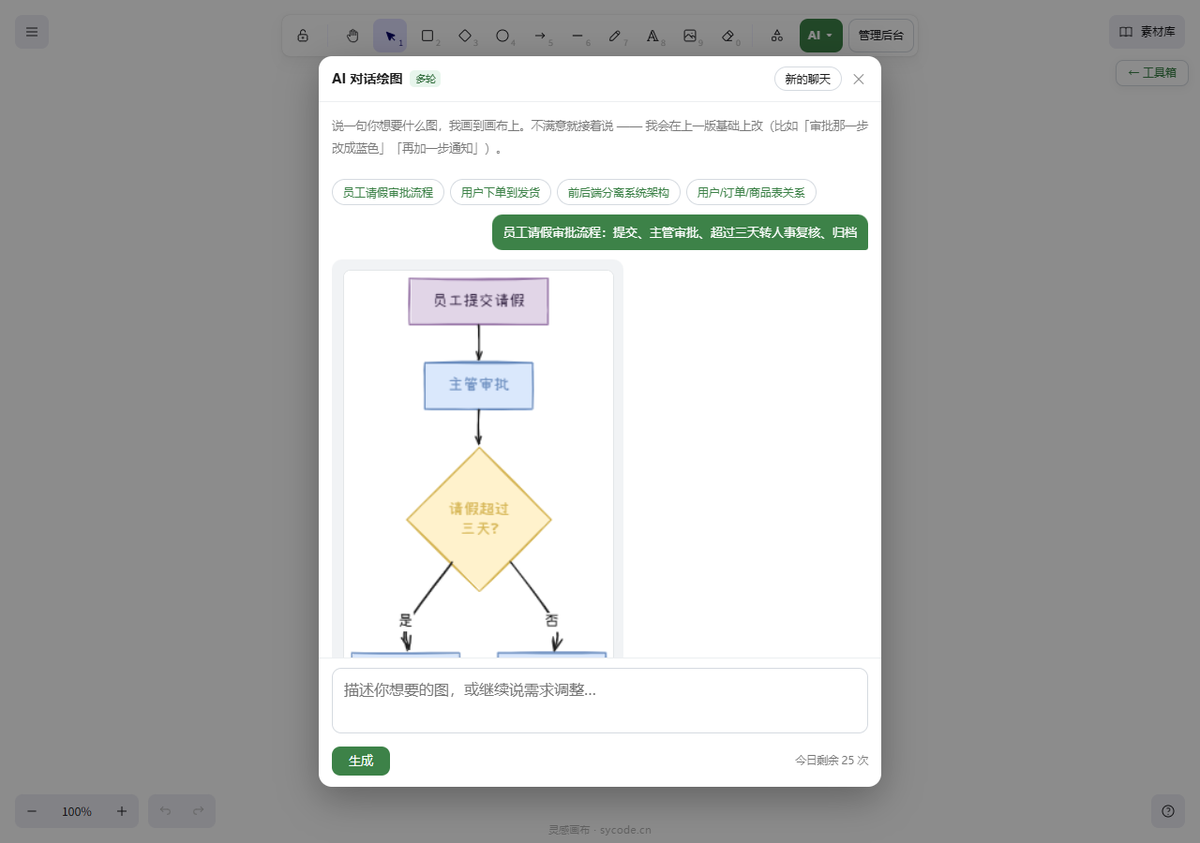
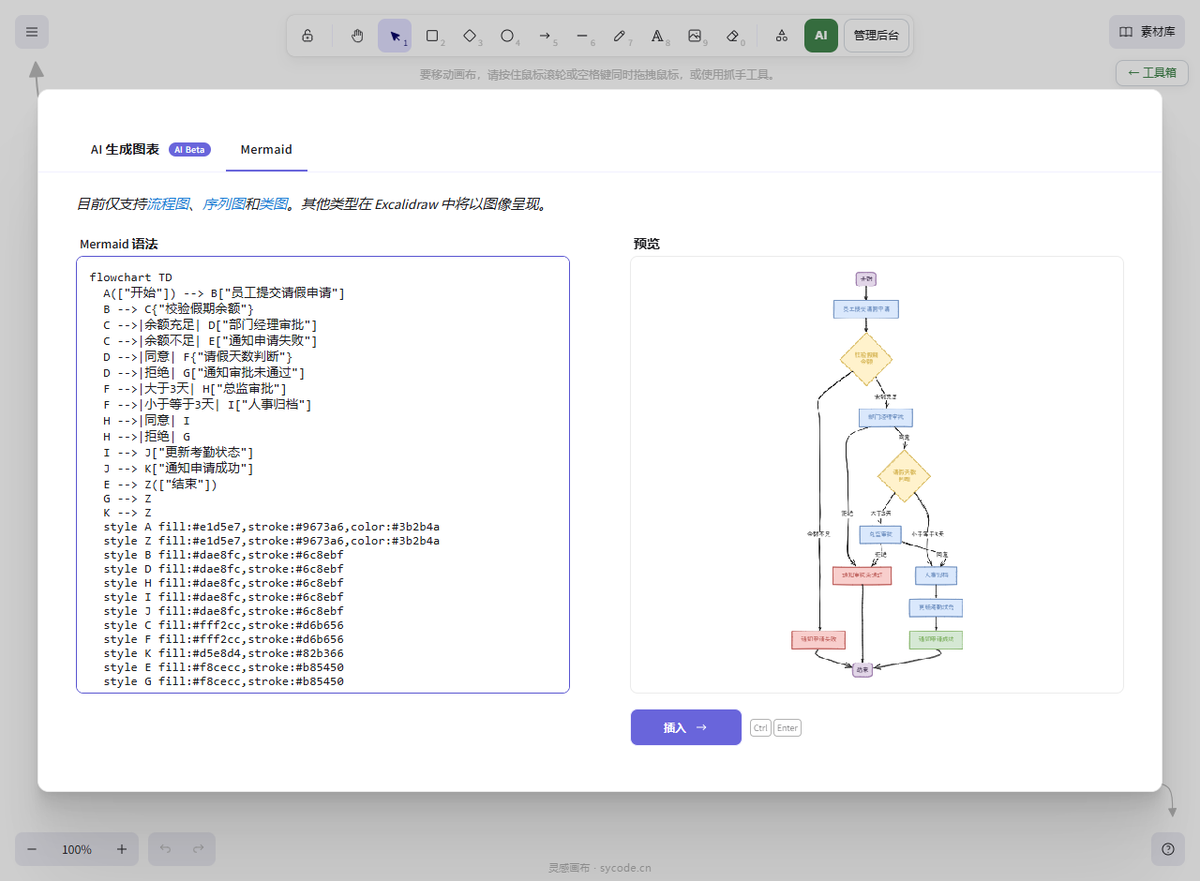
演示 1:请假审批流程。在对话框里输入:
输入
员工请假审批流程:提交、主管审批、超过三天转人事复核、归档
几秒钟,一张带分支判断的手绘流程图就上了画布——「是 / 否」的标签都是它自己补的:
演示 2:下单到发货。换个业务场景再试一次:
输入
用户下单到发货的流程图:用户下单、系统扣库存、支付、仓库拣货发货、物流签收
同样一句话,换个主题就是另一张图——AI 还自己补上了「库存不足」「支付失败」两条异常分支:
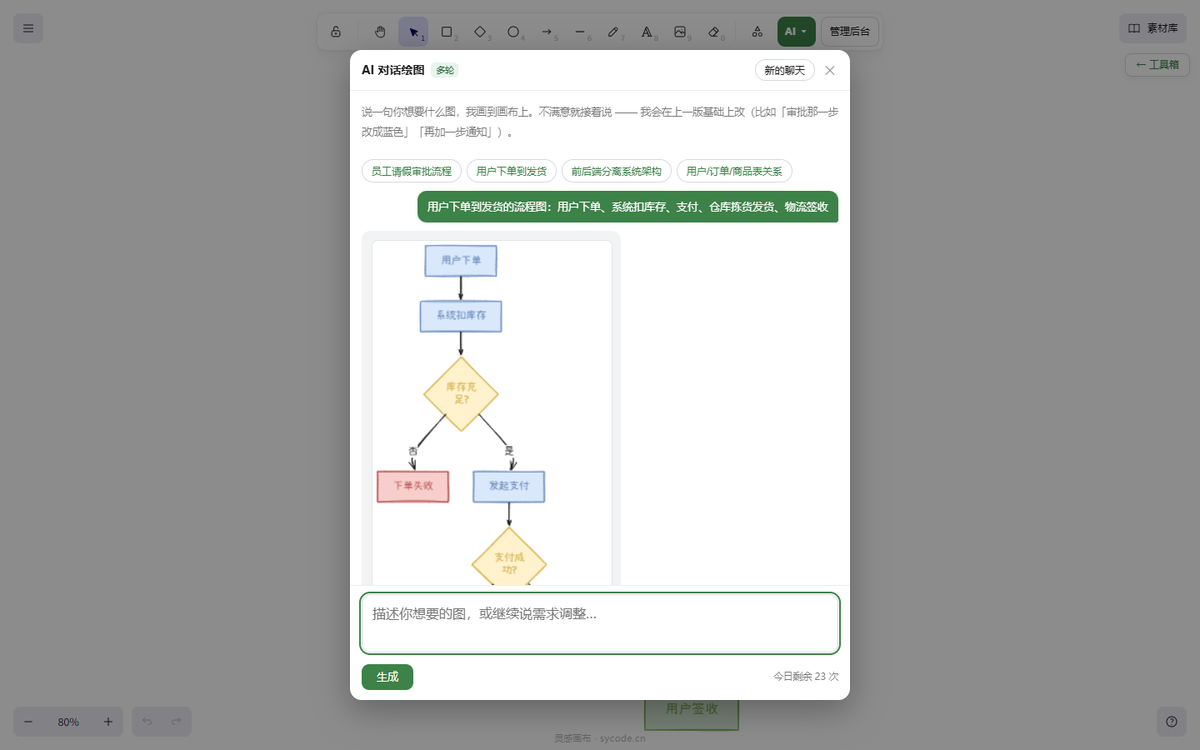
常规功能展示:语义着色与迭代。生成的是可编辑的图形元素(不是图片),每个框、每根线都能拖能改;同类节点自动配色,起点、判断、异常用不同颜色区分,复杂流程一眼能看懂层级:
五、场景二:AI 帮我画图——给白板配一个插画师
这个工具管「好看」:一句话,出一幅手绘风简笔画,而且是矢量元素——生成后每个部件都能拆开挪、换色、改,不是一张死图片。
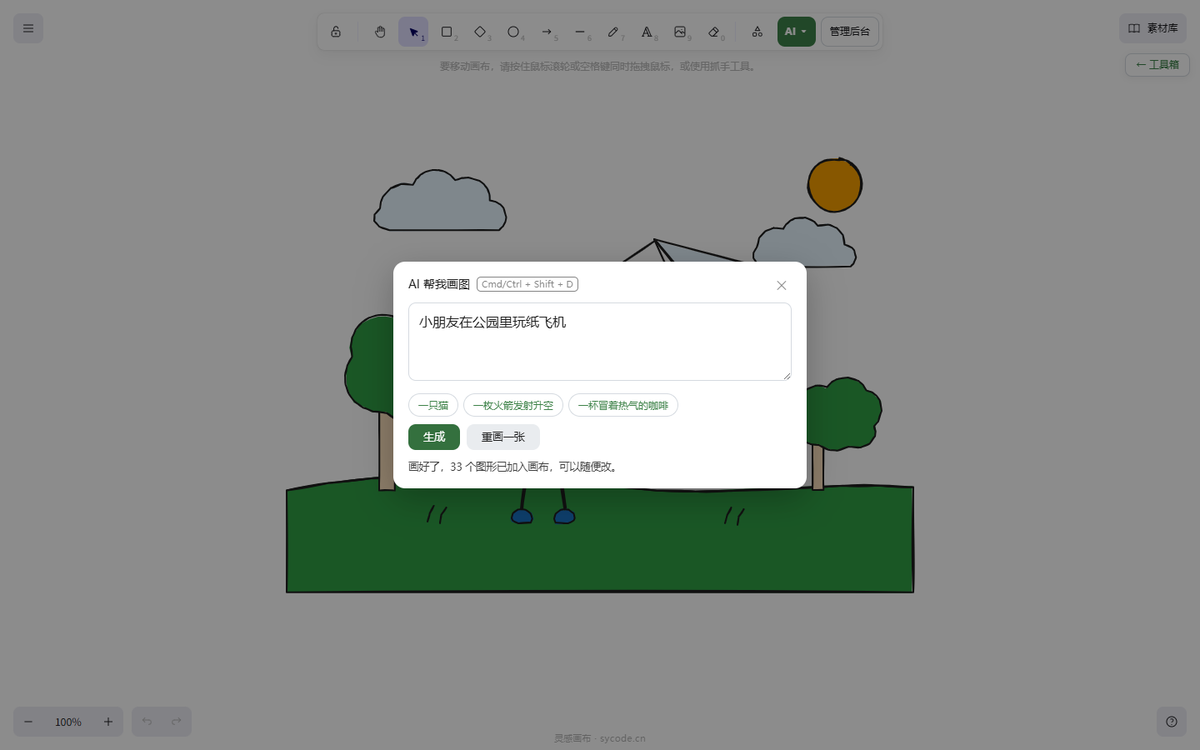
演示 1:小朋友在公园里玩纸飞机。输入:
输入
小朋友在公园里玩纸飞机
一句话,33 个图形部件上了画布——人、纸飞机、太阳、云、树、草地,全是可编辑的独立元素:
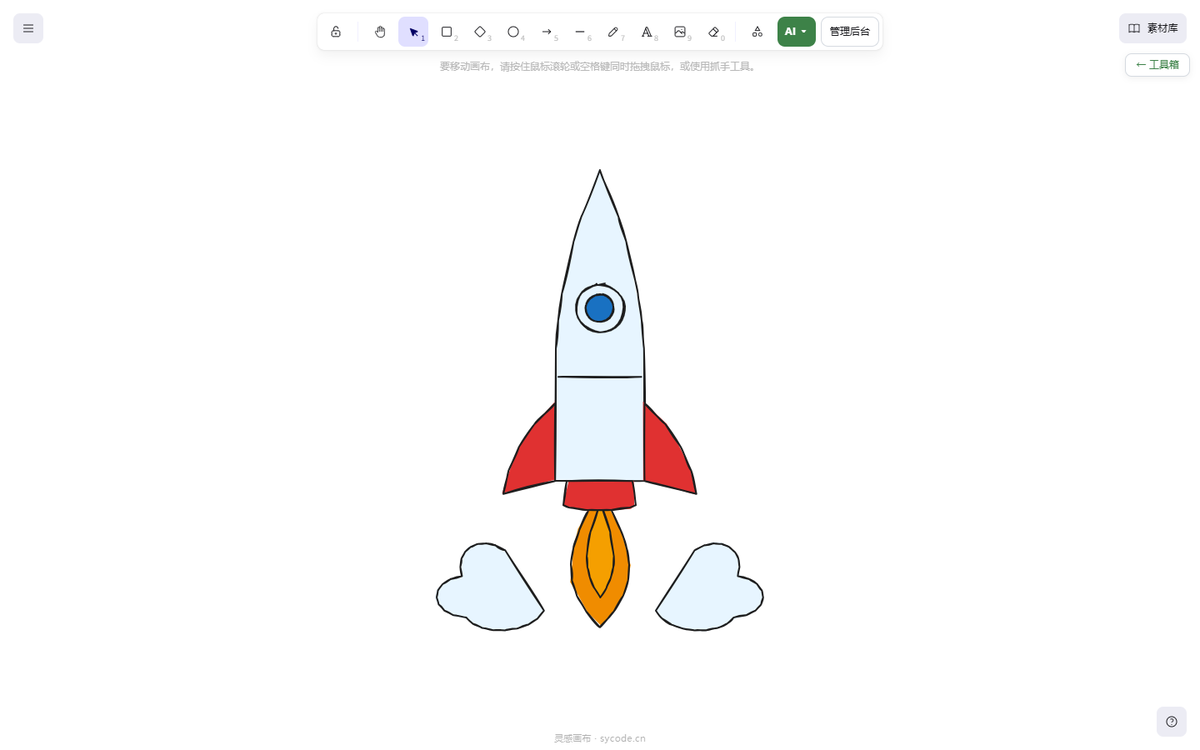
演示 2:一枚火箭发射升空。给汇报页、欢迎页配个主题插画,一句话的事:
输入
一枚火箭发射升空
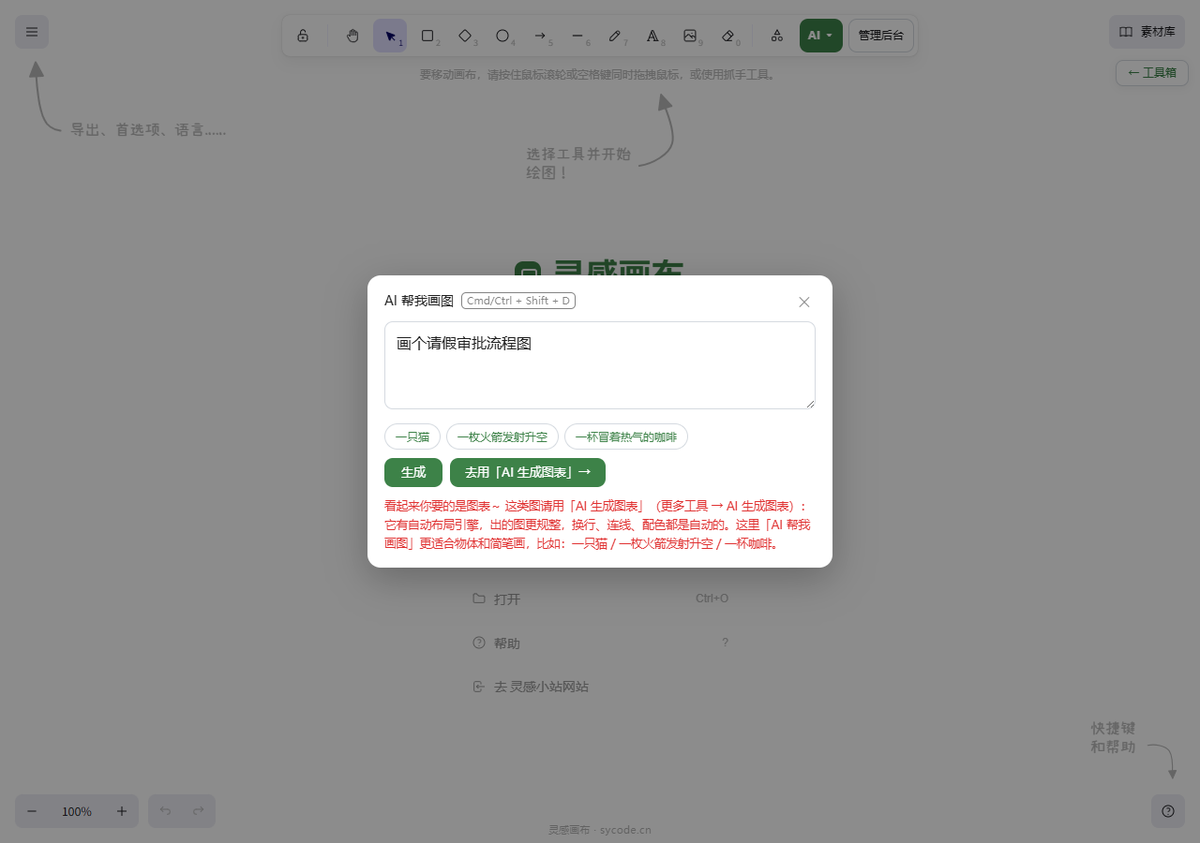
常规功能展示:知道自己该干什么。它是插画师,不是图表工具——如果你让它「画个请假流程图」,它会提醒你这类需求更适合去对话绘图,两个工具不抢活:
六、场景三:线框图至代码——最「职场」的一个
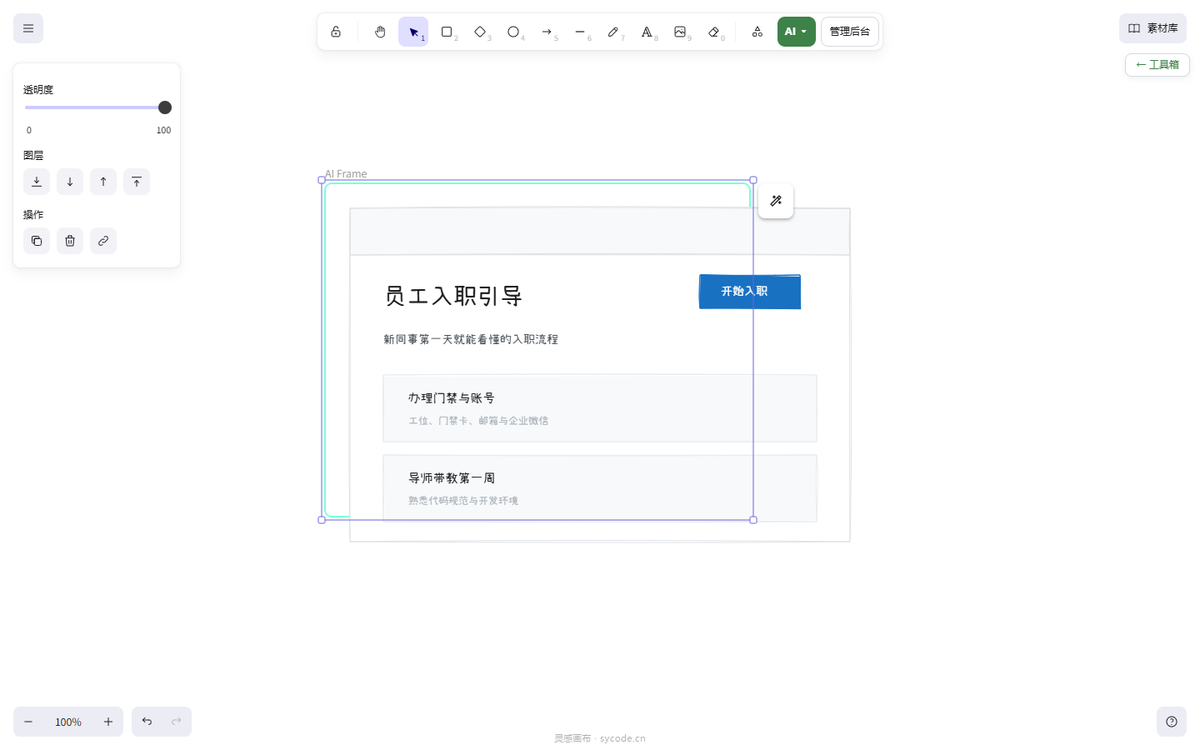
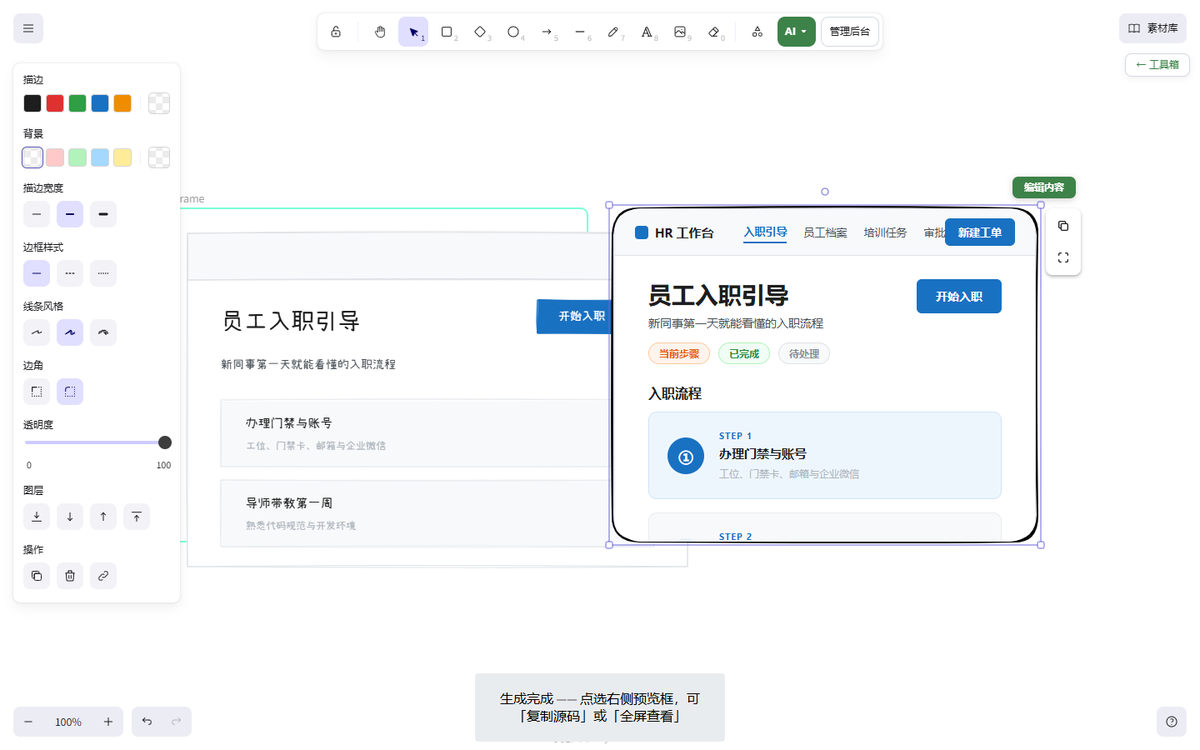
这是我用得最多、也最建议你试的一个。流程是:在画布上拖一个框(框的大小就是页面尺寸),在框里写上你想要的内容,点「转换成代码」——几秒钟,一个排版完整、可以直接打开的网页就出现在预览里。
演示 1:从线框到页面。我在框里写了个「员工入职引导」,就这几行字:
框里写的内容
员工入职引导 新同事第一天就能看懂的入职流程 办理门禁与账号:工位、门禁卡、邮箱与企业微信 导师带教第一周:熟悉代码规范与开发环境
看这个转换瞬间——左边是我画的线框,右侧浮出「转换成代码」按钮:
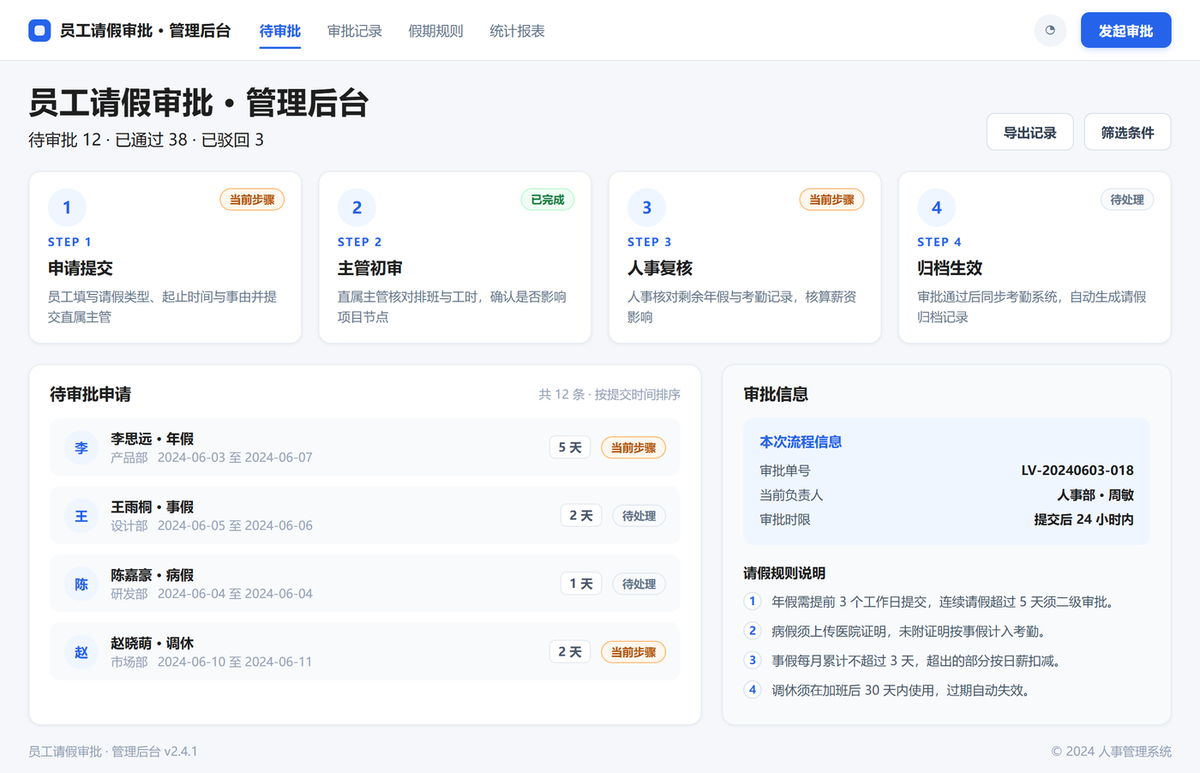
演示 2:更复杂的成品。同样的打法,输入写具体一点:
框里写的内容
员工请假审批 · 管理后台
出来的就是一个带步骤条、申请列表、审批信息面板的完整后台界面——拿去开会演示完全够用:
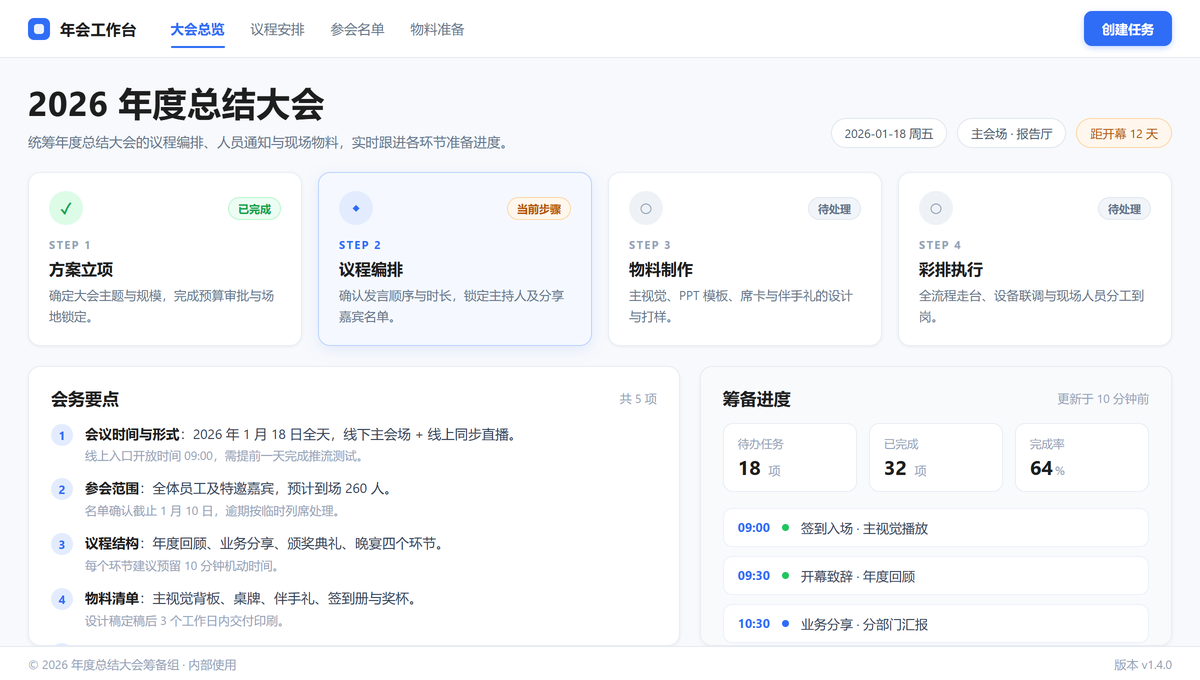
常规功能展示:四种固定风格,一句话换装。这是「线框图至代码」的另一张王牌:工具栏里选个风格,同一句话的产出就完全不同。我在四个风格下输入了同一句话:
输入(四个风格各跑一次)
2026 年度总结大会
看结果:
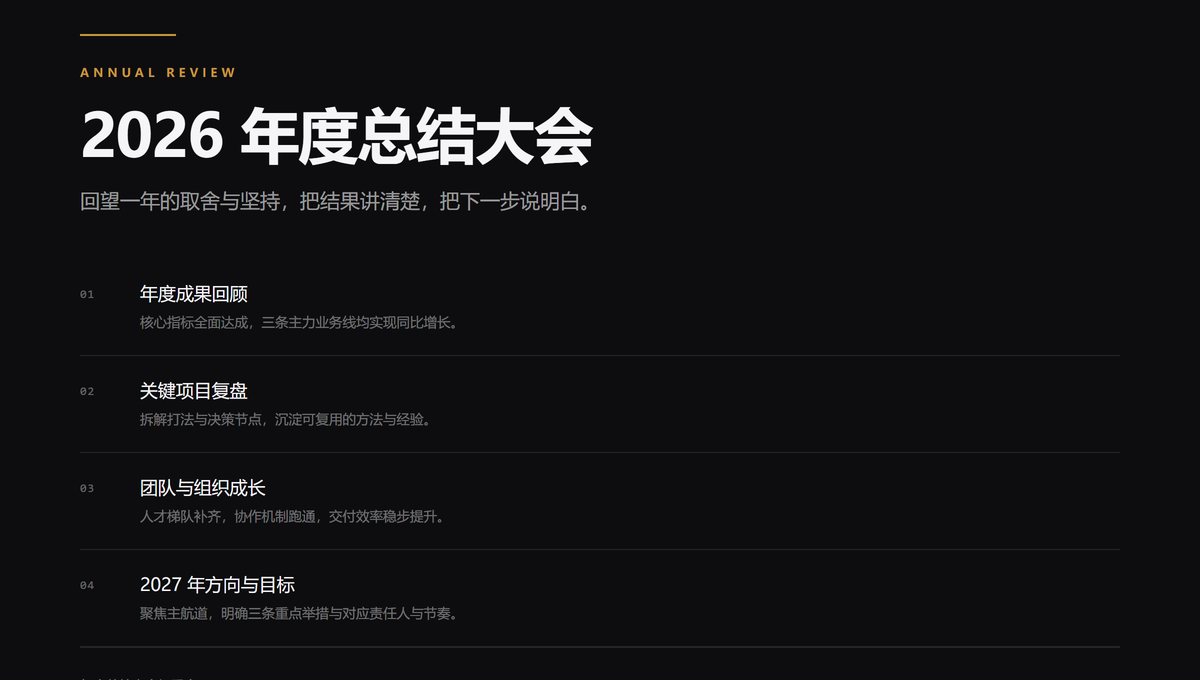
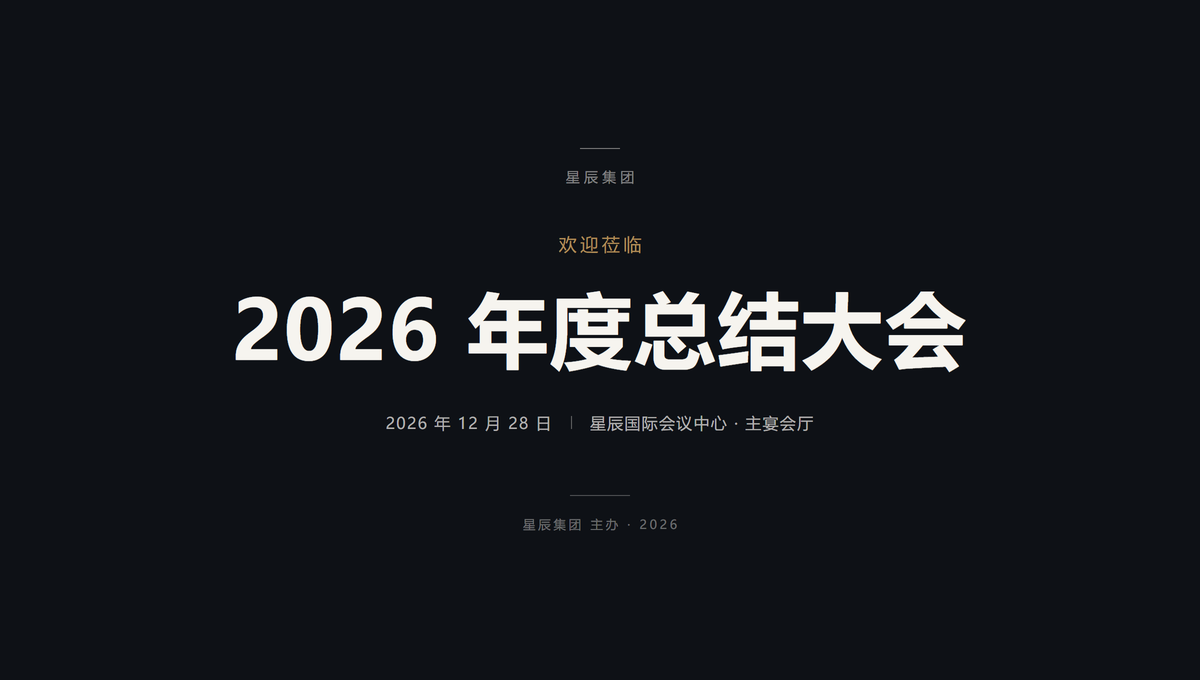
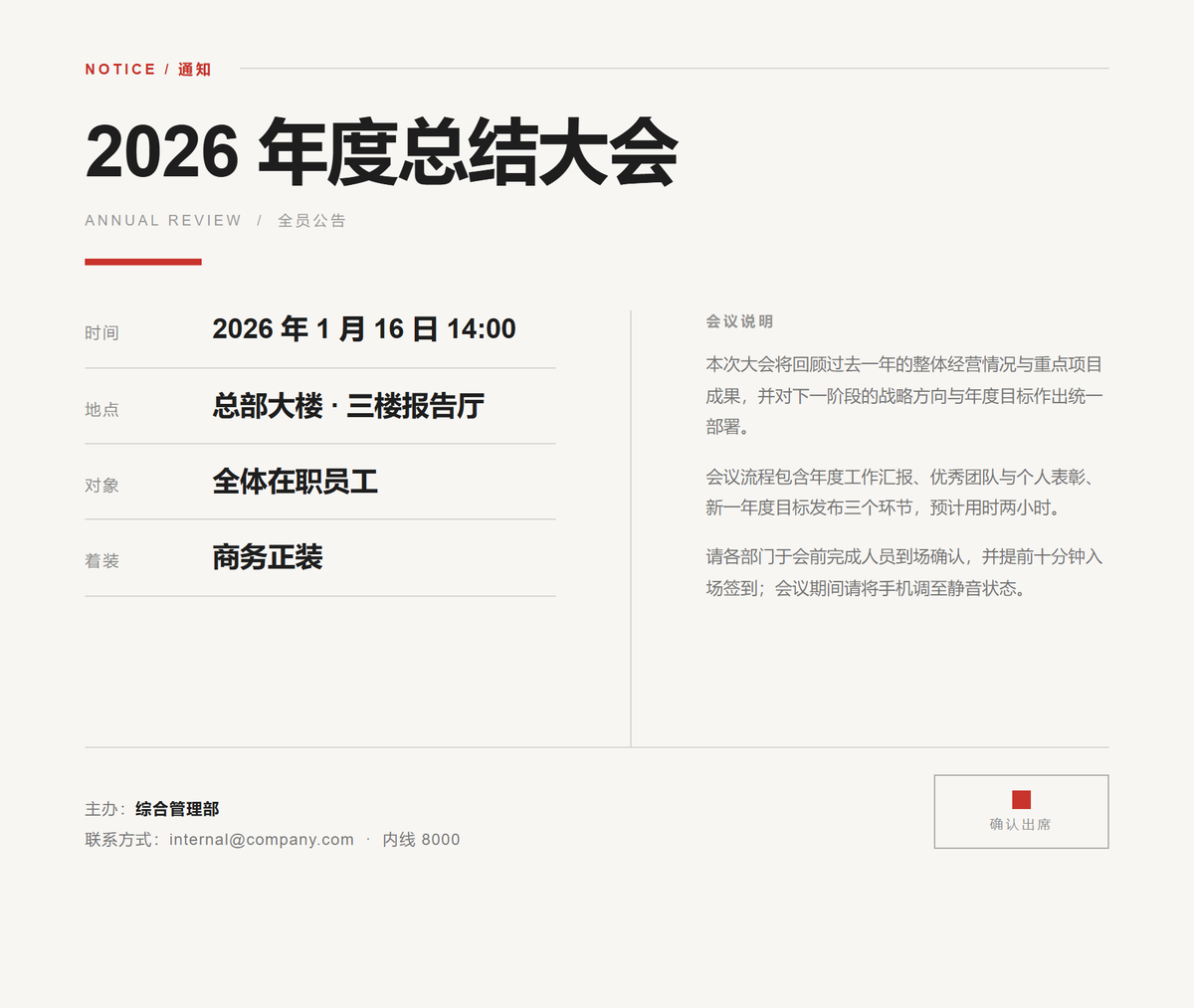
常规功能展示:生成完还能接着改。预览里的文字可以像改文档一样直接点开改、不要的块能删,点保存,改动写回画布——「生成」只是起点,「改」才是日常:
- 改文字:预览里点任意文字直接编辑,保存后同步回画布;
- 复制源码:单个 HTML 文件,发给谁都能双击打开,不依赖任何环境;
- 同画布多版:一版不满意,换个说法再生成一版,两张并排比着挑。
职场里最占便宜的技能,是把想法快速变成别人 5 秒就能看懂的东西。系统 demo、汇报页、活动欢迎牌、数据看板——「我想到了」和「你看,是这样的」之间,现在只隔一个框。
七、搭起来要花多少钱、多少事
把账摊开算,你会发现门槛比想象中低得多:
| 项目 | 实际投入 | 难度 |
|---|---|---|
| 开源白板(MIT 协议自托管) | 0 元 | ★★ |
| 服务器(已有小机器即可) | 几十元 / 月 | ★★ |
| AI 接口转发 + 限额熔断 | 说话让 AI 写 | ★ |
| 生成一张流程图 / 一个页面 | 约 ¥0.01~0.02 / 次 | ★ |
改造全程十几轮对话,摊在几个晚上做。最贵的不是钱,是你得把自己的需求想清楚——而这件事,本来就是你的活。
八、这块画布,还能玩出什么
AI 只是加在这块白板上的一层能力,白板本身的底子也很有意思。Excalidraw 官方给自己的定义是——一块可以随手画草图的虚拟白板,画出来的东西自带手绘感。这句话就是它的核心吸引力:你不需要会画画,画出来的东西也像回事。
我特别喜欢它的三件事:
- 矢量图,放大不糊:画布上所有内容都是矢量元素,可以导出 SVG / PNG,也能存成源文件下次接着画。导出的 SVG 直接塞进 PPT、文档、公众号,放大到一面墙都不失真——这是位图和矢量最本质的差别;
- 能画画,也能改别人的画:AI 出的是可拆开的元素而不是一张图片,所以你可以把小朋友的手臂抬高一点、给纸飞机换个颜色。这类「自己动手改一改」的乐趣,才是创作的感觉;
- 手绘感本身就是优势:它天生不严肃。给领导看的东西还在做,先拿一版草稿去对齐,比端出一版「成品」被推翻要轻松得多——草稿降低的是沟通成本,不是质量。
官方版本还有一堆好用的底子(这套自托管版基本都保留了):
| 能力 | 能拿来干什么 |
|---|---|
| 无限画布 + 缩放 | 画多大都不挤,讲的时候一路推着走 |
| 免登录、数据存本地 | 打开就画,关掉再开还在,不上传任何服务器 |
| 导出 PNG / SVG / 源文件 | 进 PPT、文档、印刷;源文件可反复改 |
| 图形库(Libraries) | 常用图标/组件存成库,团队共用一套图形语言 |
| 暗色模式 / 快捷键 / 命令面板 | 投屏不刺眼,熟练后手不离键盘,快得飞起 |
| 开源(MIT)+ 可自托管 | 装自己服务器上,品牌、入口、规则全归自己 |
说句实话:官方在线版的实时协作(端到端加密的多人同画)是我这套纯静态自托管版没有的——你要是想多人一起画,得另配服务。我用「数据不出门」换掉了它,这个取舍见仁见智。
再往下,能玩的方向还有很多:
🧭 系统架构图
技术评审、交接文档里的常客,画完直接导出 SVG 进文档。
换成:时序图 / 类图 / 网络拓扑
🧩 产品原型草图
先摆一版线框和同事对齐,比画高保真快十倍。
换成:小程序页面 / 表单流程
🎓 教学示意图
给孩子、给新人讲原理,边画边讲,比翻 PPT 有感染力。
换成:数学几何 / 物理受力图
📋 会议板书
开着投屏当临时黑板,散会直接导出 PNG 发群里。
换成:头脑风暴 / 复盘时间线
🎨 自己的作品
情绪表情包、活动海报元素、公众号配图、孩子的涂鸦故事。
换成:宠物画像 / 家庭日程墙
🏷️ 品牌物料
一句话出海报底稿,改成公司调性,落款署名是你的。
换成:招聘卡片 / 活动邀请函
这也是我最想说的一点:这套东西最有价值的用法,不是「让 AI 替你干完」,而是你拿着 AI 出的那版,改成你自己的作品。它负责从 0 到 70 分,剩下那 30 分的改动,才是你会被看见的地方——而且这部分,会越玩越有意思。
一句话总结:开源白板自己搭 + AI 用「说」的方式调教 = 一套完全可控、越用越顺手的表达与创作流水线。
→ 打开「灵感画布」,把这三个工具都试一遍本文为「AI Coding」系列的搭建实录篇,与《两小时,用 AI 落地企业级 GitLab + 钉钉免登》同属一类:都是把「说人话」变成能跑的系统。下一篇会挑一个具体的玩法深挖——架构图、吉祥物插画、还是系统 demo,由评论区决定。
WECHAT OFFICIAL ACCOUNT
小易AI实践
持续更新:一个人 + AI 能做出什么